mysql逐步安装
mysql逐步安装
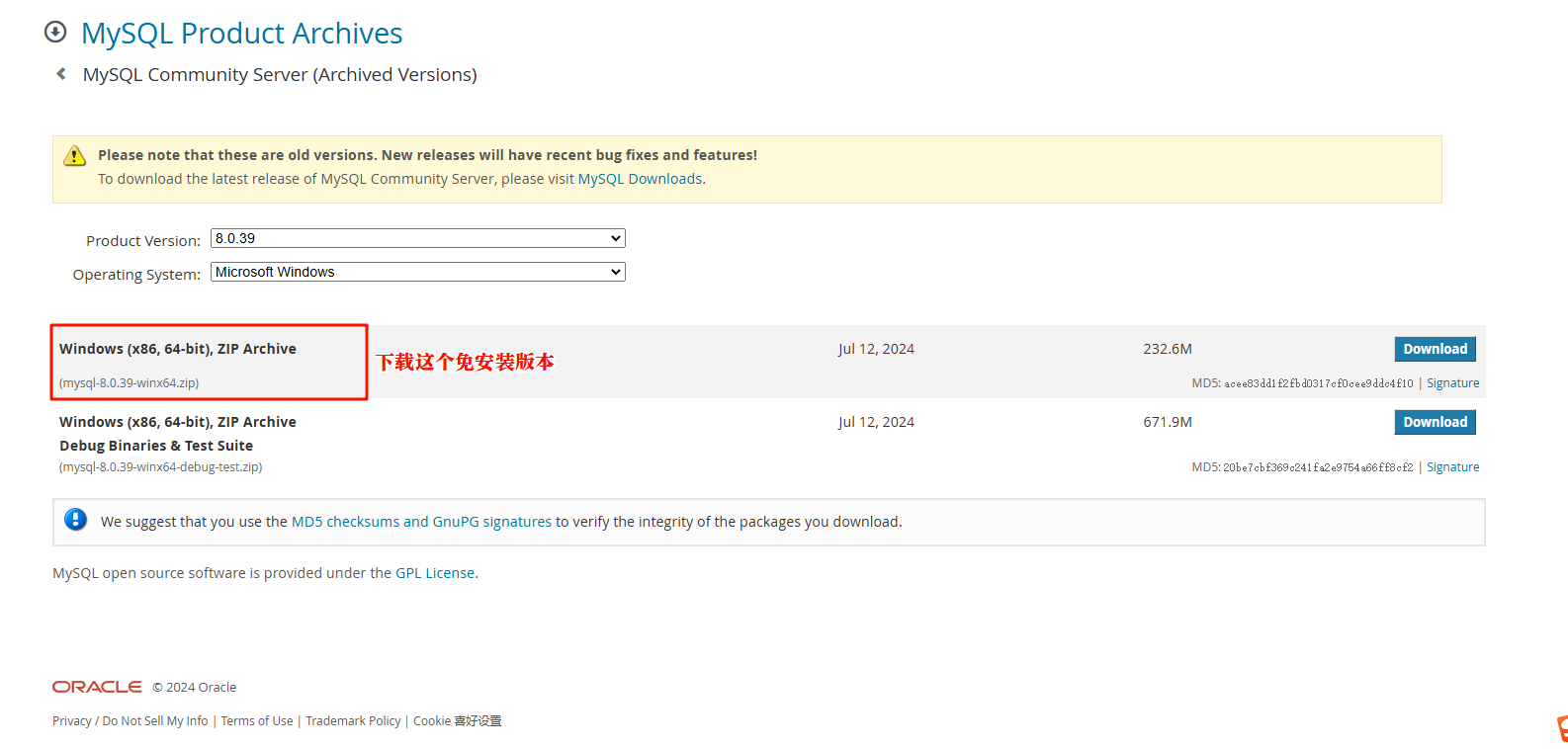
下载mysql
安装mysql
解压
将下载好的mysql压缩包解压到指定目录
配置环境变量
将mysql的bin目录配置到环境变量中
创建my.ini文件
在mysql的根目录下创建my.ini文件,并添加以下内容
1 | [mysqld] |
初始化mysql
以管理员身份打开cmd,进入mysql的bin目录,执行以下命令
1 | mysqld --initialize --console |
执行完以上命令后,会输出root用户的初始密码,需要记住,后面会用到
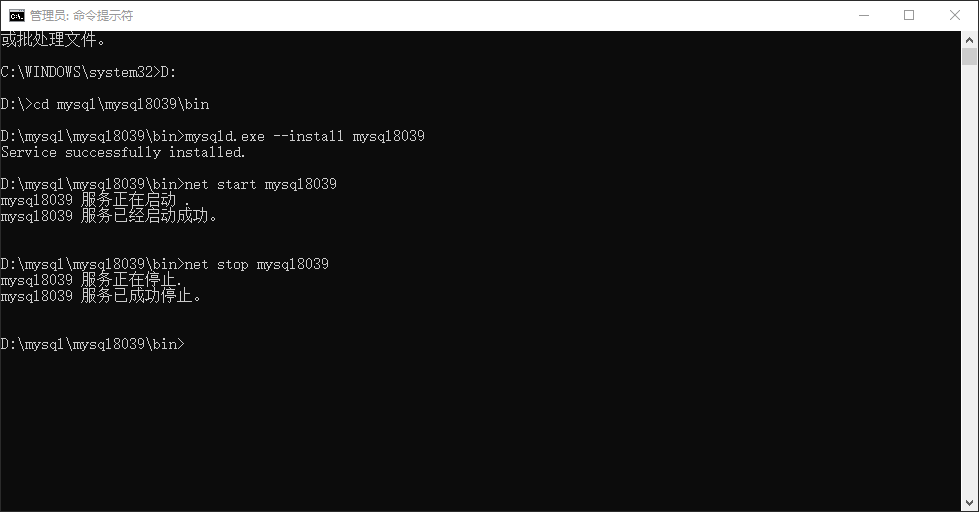
安装mysql服务
执行以下命令
1 | mysqld --install mysql80 # mysql80是服务名称,可以自定义 |
启动mysql服务
命令启动
1 | net start mysql80 |
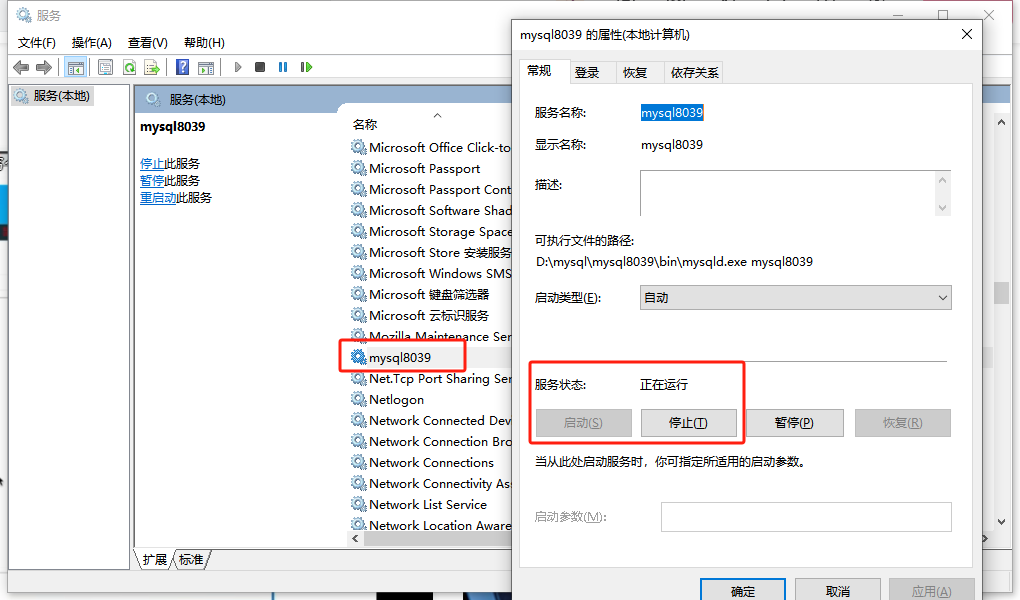
也可以在服务中找到mysql服务,手动启动
登录mysql
执行以下命令
1 | mysql -u root -p |
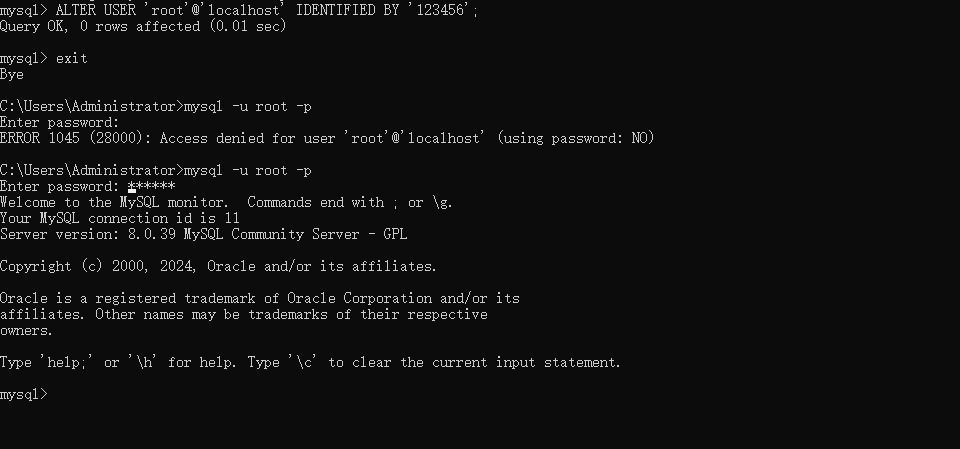
输入之前初始化mysql时生成的密码,登录成功后,会输出mysql的版本信息
修改root用户的密码
执行以下命令
1 | ALTER USER 'root'@'localhost' IDENTIFIED BY '新密码'; |
卸载mysql
停止mysql服务
执行以下命令
1 | net stop mysql |
删除mysql服务
执行以下命令
1 | mysqld --remove |
删除mysql安装目录
执行以下命令
1 | rd /s/q C:\Program Files\MySQL |
删除mysql数据目录
执行以下命令
1 | rd /s/q C:\ProgramData\MySQL |
删除mysql环境变量
在系统环境变量中删除mysql的环境变量
相关推荐



评论